

Das TEXT-BUTTON-MENUE in der LBR (Bibliothek)
Hier meine persönlichen Einstellungen im Bibliothek-Editor.

|
Projekt
Damit kann für ein Projekt die aufgewendete Zeit ermittelt werden, um als Dienstleiser mit dem Auftraggeber auf Zeitbasis abzurechnen.
|

|
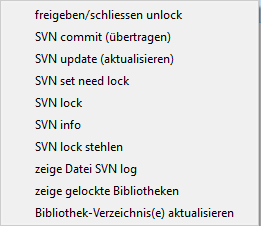
SVN
Diese Funktionen sind nur für die Anwender interassant, die SVN (Subversion-Verwaltung) benutzen um die Dateien auf einem Netzlaufwerk (Server) ablegen, und auch nur wenn mehrere Anwender mit EAGLE gleichzeitig an Bibliotheken arbeiten. Sonst kann es vorkommen dass mehr als ein Anwender die gleiche Bibliothek geöffnet hat und daran Änderungen (neue Bauteile anlegen oder Symbole und Packages abändern) vor nimmt. Und wer hier als letztes speichert, der überschreibt die vorher gespeicherte Datei. Anschliessend ein aktualiesieren mit SVN und das Chaos beginnt. Um das zu verhindern, hab ich ein ULP geschrieben das erst über SVN nachfragt ob die gewünschte LBR schon von einem anderen Anwender geüffnet und gelockt ist. Ist das der Fall, dann wird angezeigt welcher Anwender an welchem Rechner die Datei schon offen und gelockt hat. In diesem Fall die die LBR sofort wieder geschlossen.
Ist die Datei von keinem anderen anwender geöffnet, dann wird diese Datei bei SVN als gelockt gemeldet.
Wird einfach das Editorfenter mit CLOSE oder mit dem Schliesskreuz (Windowsfenter rechts oben) beendet (geschlossen)
Um zu verhindern, dass eine Datei auf Ewig gesperrt ist, könnte ja sein der Kollege ist Krank, im Urlaub oder
|

|
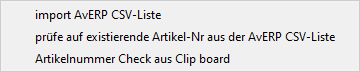
Stückliste
ober prüfen des Clipboard-Inhalt auf existierende Artikelnummer.
|

|
Layer
so wie Farbpaletten editieren.
|

|
DXF Import
um DXF-Daten zu einem Eagle-Script zu konvertieren und das erzeugte Script einzulesen.
|

|
Link
anderen Position auf einer weiteren Schaltplanseite zu setzen Des weiteren kann auch ein Link auf eine andere Datei oder ins WWW gesetzt werden. 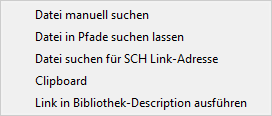
|

|
Check
nach entsprechende Vorgaben geprüft werden. 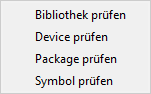
|

|
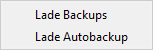
Backup
Backup-Dateien einzubauen. Eagle erzeugt bei jeder Speicherung eine Backup-Datei, erkennbar an .b#1 bis .b#9. Ist Autobackup eingeschaltet und wird nicht innerghalb der vorgegebenen Zeit manuell gespeichert, dann erzeugt Eagle eine .b## Datei. Diese Datei ist dann besonders interessant, falls Eagle abgestürzt ist oder sich auf Grund eines Fehlers in einem ULP *aufhängt.
* Hier muß der Author des ULP darauf achten, keine Endlosschleifen zu programmieren. |

|
DEL Backup
Auch das Autobackup. |

|
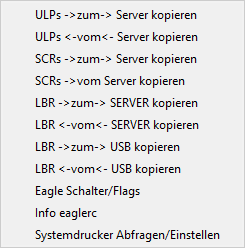
ULPs
Weitere Infos im Quelltext der einzelnen ULPs.
|

|
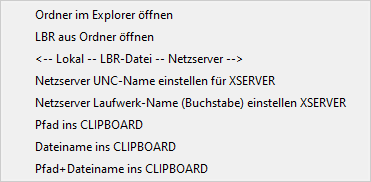
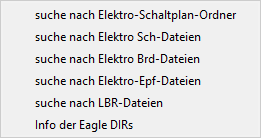
Verzeichnis
im Explorer herumklicken zu müssen, hab ich mir ein paar ULPs gestrickt. Auch zum Sichern der Daten auf ein Netzlaufwerk oder einen USB-Stick reicht hier ein Mausklick.
|

|
System
Konfigurieren der Lokalen- und Netzlaufwerk-Pfade. Übersichtlicheres Einstelungs-Menue der EAGLE Einstellungen. Ermitteln der eaglerc.usr-Datei der aktuellen *aktiven EAGLE-Instanz. Systemdrucker Abfragen.
*aktive EAGLE-Instanz: |

|
Projekte
im Explorer herumklicken zu müssen, hab ich mir ein paar ULPs gestrickt. Auch zum Sichern der Daten auf ein Netzlaufwerk oder einen USB-Stick reicht hier ein Mausklick.
|

|
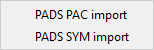
PADS
RUN import-pads-powerpcb-v5.ulp<
|

|
refresh
Textbutton-Menu enthält. Bei jedem Wechsel zwischen LBR- SYM- PAC- und DEV-Editor bedeutet das, dass ein Editorfenster neu geöffnet und wie oben beschrieben die eagle.scr ausgeführt wird.
Eine Besonderheit kann man beobachten.
Sollte es mal der Fall sein, dass das Textbutton-Menu nicht zum geöffneten Editorfenster passt, dann einfach
Hier kann ich nur eine Vermutung anstellen, nämlich dass das SRIPT u.U. zum falschen Zeitpunkt ausgeführt
Beim Wechsel aus dem LBR-Ediorfenster (3 Objektlisten) zum DEV- SYM- oder PAC-Editor stimmt das
|

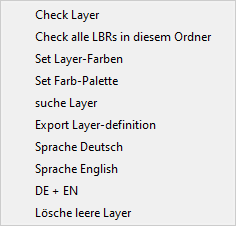
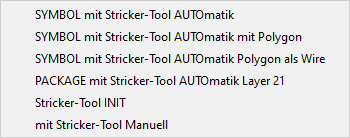
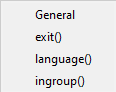
Das TEXT-Button-Menü am rechten Arbeitsfensterrand (kann per Drag & Drop) auch an jede andere Seite des Arbeitsfenster geschoben werden.