Das TEXT-BUTTON-MENUE im PACKAGE
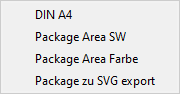
Hier meine persönlichen Einstellungen im Package-Editor.

|
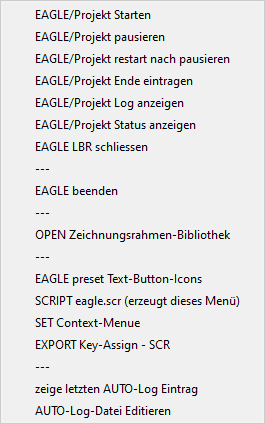
Projekt
Damit kann für ein Projekt die aufgewendete Zeit ermittelt werden, um als Dienstleiser mit dem Auftraggeber auf Zeitbasis abzurechnen. Einstellungen für das aktuelle Projekt vornehmen.
|

|
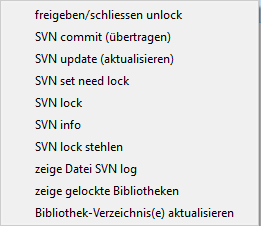
SVN
Diese Funktionen sind nur für die Anwender interassant, die SVN (Subversion-Verwaltung) benutzen um die Dateien auf einem Netzlaufwerk (Server) ablegen, und auch nur wenn mehrere Anwender mit EAGLE gleichzeitig an Bibliotheken arbeiten. Sonst kann es vorkommen dass mehr als ein Anwender die gleiche Bibliothek geöffnet hat und daran Änderungen (neue Bauteile anlegen oder Symbole und Packages abändern) vor nimmt. Und wer hier als letztes speichert, der überschreibt die vorher gespeicherte Datei. Anschliessend ein aktualiesieren mit SVN und das Chaos beginnt. Um das zu verhindern, hab ich ein ULP geschrieben das erst über SVN nachfragt ob die gewünschte LBR schon von einem anderen Anwender geüffnet und gelockt ist. Ist das der Fall, dann wird angezeigt welcher Anwender an welchem Rechner die Datei schon offen und gelockt hat. In diesem Fall die die LBR sofort wieder geschlossen.
Ist die Datei von keinem anderen anwender geöffnet, dann wird diese Datei bei SVN als gelockt gemeldet.
Wird einfach das Editorfenter mit CLOSE oder mit dem Schliesskreuz (Windowsfenter rechts oben) beendet (geschlossen)
Um zu verhindern, dass eine Datei auf Ewig gesperrt ist, könnte ja sein der Kollege ist Krank, im Urlaub oder
|

|
Layer
so wie Farbpaletten editieren.
|

|
Grid/Raster
|

|
Fangmodus
|

|
Bibliothek
|

|
PAC DEV
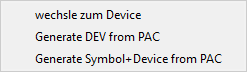
Wird das Package in mehr als einem Deviceset benutzt, öffnet sich eine Liste zum Auswählen des Ziel-Devise.
|

|
blättern vor
|

|
blättern zurück
|

|
NAME VALUE
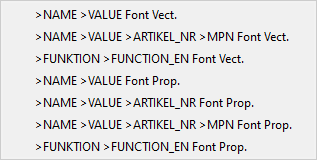
Andere im richtigen Layer und einheitlicher Größe.
|

|
Link
anderen Position auf einer weiteren Schaltplanseite zu setzen Des weiteren kann auch ein Link auf eine andere Datei oder ins WWW gesetzt werden. 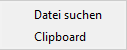
|

|
BSDL imp.
zwischen PIN- und PAD-Namen automatisch erzeugt werden. Das macht besonders bei Bauteilen mit bis zu hunderten von PINs/PADs Sinn, vorausgesetzt für das Bauteil gibt es eine entsprechende BSDL-Datei. Bei hochpoligen ICs (Processoren) ergibt sich aus der Anzahl der Pins die Notwendigkeit dass die Pin-Namen lang und unübersichtlich werden, und sich oft nur in einer Ziffer unterscheiden. Muss die CONNECT-Liste von Hand eingegeben werden, ist hier die Gefahr gegeben dass man sich mal verklickt und die Liste Fehlerhaft ist. Was dann später bei der Inbetriebnehmen der Schaltung zum Ausfall der Platine führen kann. Eine Fehlersuche ist dann extrem schwierig. Mit einer BSDL-Datei kann die CONNECT-Liste automatisch generiert werden ohne die Gefahr einer fehlerhaften Zuordnung.
|

|
Messdaten
|

|
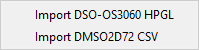
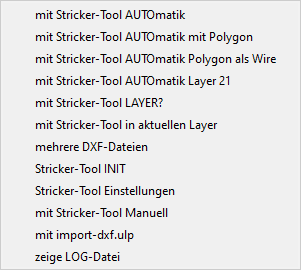
DXF imp
konvertieren und das erzeugte Script einzulesen.
Dxf2scr.exe ist ein Teil der EAGLE_PCB_Power_Tools von Falk Stricker
 . .
|

|
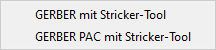
imp GERBER
konvertieren und das erzeugte Script einzulesen.
gbr2scr.exe ist ein Teil der EAGLE_PCB_Power_Tools von Falk Stricker
.
|

|
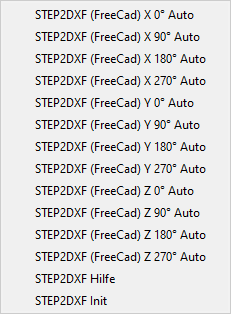
imp. STEP
Mit Hilfe des FreeCad-export_step2dxf.ulp wird der FreeCAD.exe die gewünschte STEP-Datei übergeben. Mit FreeCad wird dann eine Ansicht des 3D-Model als DXF ausgegeben. Dies DXF-Datei wird dann an mit import-powertool-dxf2scr.ulp an dxf2scr.exe weitergereicht. Die daraus konvertierte Script-Datei wird letztendlich an Eagle übergeben. siehe Seite Daten-Import
dxf2scr.exe ist ein Teil der EAGLE_PCB_Power_Tools von Falk Stricker
.
|

|
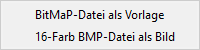
BMP import
Für jede Pixelfarbe wird ein Layer angelegt. Weitere Infos gibt es im Dialogmenü des ULP.
|

|
Geometrie
|

|
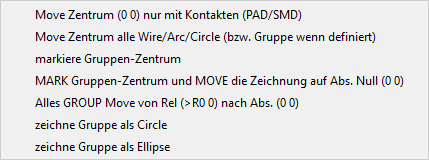
PAC zentrieren
Da manche Anwender bei der Definition/Anlegen von Packages nicht auf den Origin achten, kann man mit diesen Möglochkeiten dafür sorgen, dass der Origin (Nullpunk) im Zentrum des Package liegt. Ein Nullpunkt außerhalb des Zentrum des Package mach beim Rotieren während dem Platzieren im Board Probleme. Je nachdem wie weit der Origin ausserhalb des Package ist, kann es vorkommen, dass man das Package (Element) nicht zu fassen bekommt, oder dass wåhren dem Drehen das Package verschwindet. Soll heißen, ist in das Arbeitsfenster entsprechend gezoomt, und dreht man das Package jetzt, verschwindet es im nicht sichtbaren Bereich des Arbeitsfenster. Packages die so Angelegt sind, machen das Layouten extrem schwer.
|

|
Skalieren
|

|
LBR Notepad++
|

|
PAC PDF
|

|
Text
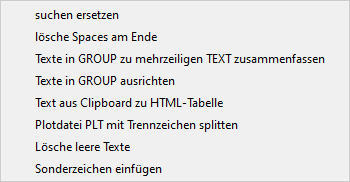
Mit ein paar ULPs wird hier Abhilfe geschaffen. Ein bisschen mehr Textverarbeitung gefällig ?
|

|
Backup
Backup-Dateien einzubauen. Eagle erzeugt bei jeder Speicherung eine Backup-Datei, erkennbar an .s#1 bis .s#9. Ist Autobackup eingeschaltet und wird nicht innerghalb der vorgegebenen Zeit manuell gespeichert, dann erzeugt Eagle eine .s## Datei. Diese Datei ist dann besonders interessant, falls Eagle abgestürzt ist oder sich auf Grund eines Fehlers in einem ULP *aufhängt. 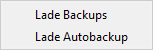
* Hier muß der Author des ULP darauf achten, keine Endlosschleifen zu programmieren. |

|
DEL Backup
Auch das Autobackup. |

|
Verzeichnis
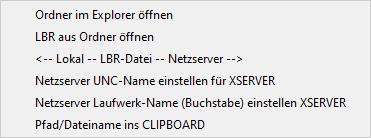
im Explorer herumklicken zu müssen, hab ich mir ein paar ULPs gestrickt. Auch zum Sichern der Daten auf ein Netzlaufwerk oder einen USB-Stick reicht hier ein Mausklick.
|

|
STOP Maske
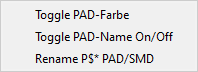
|

|
PAD Farbe
Per Default sind die beiden Layer grün, um die PADs und VIAs vom Rest der Kupfer zu unterscheiden. Um aber ein relativ realistisches Bild der Platine zu exportieren, sollten die PADs und VIAs mit der gleichen Farbe wie der Kupferlayer angezeigt werden. Dazu kann die Farbe des Editofenster auf "Farbe" gestellt werden. In der Regel ein Grünton. Gibt man dem Kupferlayer jetzt eine "Kupferfarbe" und den Layern auch eine entsprechende Transparenz, dann bekommt man mit EXPORT Image ein relativ realistisches Bild des Layout, fast wie ein Foto.
|

|
in ULP such.
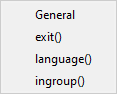
Weitere Infos im Quelltext der einzelnen ULPs.
|

|
exit(xxx)
Weitere Infos im Quelltext der einzelnen ULPs.
|

|
Funktionen
Berechnen von diversen Bauteilwerten. 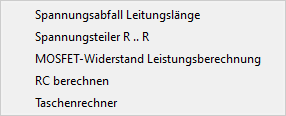
|

|
refresh
Textbutton-Menu enthält. Bei jedem Wechsel zwischen LBR- SYM- PAC- und DEV-Editor bedeutet das, dass ein Editorfenster neu geöffnet und wie oben beschrieben die eagle.scr ausgeführt wird. Gelegentlich kann es vorkommen, dass das Textbutton-Menu nicht zum Editorfenter passt. Hier läuft dann bei der Ausführung des SCRIPT etwas schief. Wann und warum konnte ich bis jetzt nicht eruieren. Sollte es mal der Fall sein, dass das Textbutton-Menu nicht zum geöffneten Editorfenster passt, dann einfach diesen Button anklicken und das Textbutton-Menu wird aktuallisiert. Das klappt immer, weil einfach die eagle.scr aufgerufen wird. ;-)
Hier kann ich nur eine Vermutung anstellen, nämlich dass das SRIPT u.U. zum falschen Zeitpunkt ausgeführt
|