

Eine geniale Sache, die TEXT-Button. ;-)
Die Icons für für meine Textbutton habe ich bewusst in einem Unterordner der Eagle-Installation abgelegt.
Bei mir auf dem Rechner C:\Prog\eg7\bin\ico damit man sie nicht mit den Eagle-Internen Icons vermischt.
EAGLE sucht die Icons die in der eagle.scr angegeben werden im eigenen Programm-Ordner (Grundpfad).
Hier haben die Bildchen aus meiner Sicht aber auch nichts verloren, da sie nicht zu den Installationsdateien
gehören.
Damit man nicht komplizierte Pfade angeben muss, gibt man in der eagle.scr einen relativen Pfad zum Grundpfad an:
[ico/name.png]
Hier ein Beispiel der Zeile in der eagle.scr für den Button  im Schaltplan.
'[ico/sch-index.png] Index erstellen : RUN e-seiten-index;' \
Und wie passe ich EAGLE an meine Bedürfnisse an.
Benutzt man für das TEXT-Button Menü eigene Icons, dann wird die Größe der Button dynamisch angepasst.
Das bedeutet, das Icon mit der größten Höhe, bestimmt wie hoch alle Buttons im Menü werden,
ebenso bestimmt das Icon mit der größten Länge wie lang alle Buttons werden.
Designed man seine Button ohne transparenten Hintergrund, dann stechen die Button je nach Farbeinstellung
des System u.U. extrem hervor. Hier spielt sich Microsoft bei jeder neuen Windowsversion mit den Farben. :-(
Leider kann man mit den Farbeinstellungen unter Start-Windows | System | Personalisieren | Farben ....
nur die Farben für den Fensterrand und die Fensterkopfzeile selbst bestimmen. Das Grau für die Fensterflächen
konnte man in früheren Windowsversionen auch noch selbst bestimmen.
Unter Windows 95 bis XP konnte man die Randbreite, die Farbe des Randes, die Fensterhintergundfarbe und so viele andere Einstellungen
sehr einfach vornehmen.
Ab Windows 7 muß man sich der Registry bemühen. Nur hier so einfach diese Einstellungen zu finden, ist in dem
unübersichtlichen Datenwust nicht bis fast unmöglich.
Ich habe mal bei Microsoft nachgefragt, wie den die entsprechenden Einträge lauten.
Antwort: Dazu muß ich erst Mitglied in einer Microsoft-Community werden, mit entsprechendem Jahresbeitrag.
Danke, das genügt.
Wenn man Glück hat, findet man in diversen Foren den richtigen Tip. Ist allerdings mehr als Glücksache.
Ok, das mit den Farben anpassen lass ich einfach, der Zeitaufwand ist mir da zu hoch.
Die Icons transparent machen, ist zwar eine Möglichkeit, aber die diversen Programme dazu sind auch sehr Umständlich.
Also nix mal in 2 Minuten alle Icons ändern.
Weiter im Thema.
Als Datenformat kann .bmp, .png, .jpg, .gif und .ico benutzt werden.
PS: Die Icons die ich für meine TEXT-Button Menüs benutze, haben eine Größe von 60x18 Pixel.
Damit kann man schon aussagekräftige Bilder erzeugen wie ich meine, ohne dass das Menü zu Hoch wird.
Das TEXT-Button-Menü am rechten Arbeitsfensterrand (kann per Drag & Drop) auch an jede andere Seite des Arbeitsfenster geschoben werden.
Allerdings muss man berücksichtigen, dass bei waagrechter Anordnung (oberer und unterer Rand) die Button auch waagrecht angeordnet werden,
und dann reicht bei entsprechender Anzahl von Buttons die Bildschirmbreite nicht aus um alle Button sichtbar anzuzeigen.
Hier wird dann diese  bzw.
bzw.  Menüweiterschaltung angezeigt, auf die man klicken muß um
die weiteren Buttons zu erreichen.
Menüweiterschaltung angezeigt, auf die man klicken muß um
die weiteren Buttons zu erreichen.
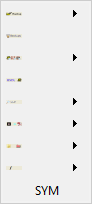
Und hier zeigt sich dann ein Programmfehler:
Die Icons der weiteren Button werden zu klein angezeigt.
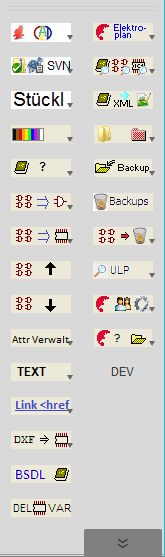
Diesen Fehler hat Autodesk in der (letzten) EAGLE-Version 9.6.2 zwar berichtigt,
aber dafür einen extrem großen Abstand zwischen den Button eingebaut,
so dass das gleiche Menü jetzt nicht mehr ins Editorfenster passt und
man auch auf die Menüweiterschaltung klicken muß um auch hier
das komplette Menü zu sehen. :-(
Und wie schon Eingangs erwähnt, hat Autodesk in Fusion 360 dieses Menü eliminiert. :-(
Wer also auf echtes 3D verzichten kann, dem reicht ja EAGLE 7.7.